ShopifyのDawnテーマで
Apple Pay・Google Pay(動的チェックアウトボタン)を非表示にする方法をまとめます。
2箇所に表示されます。
目次
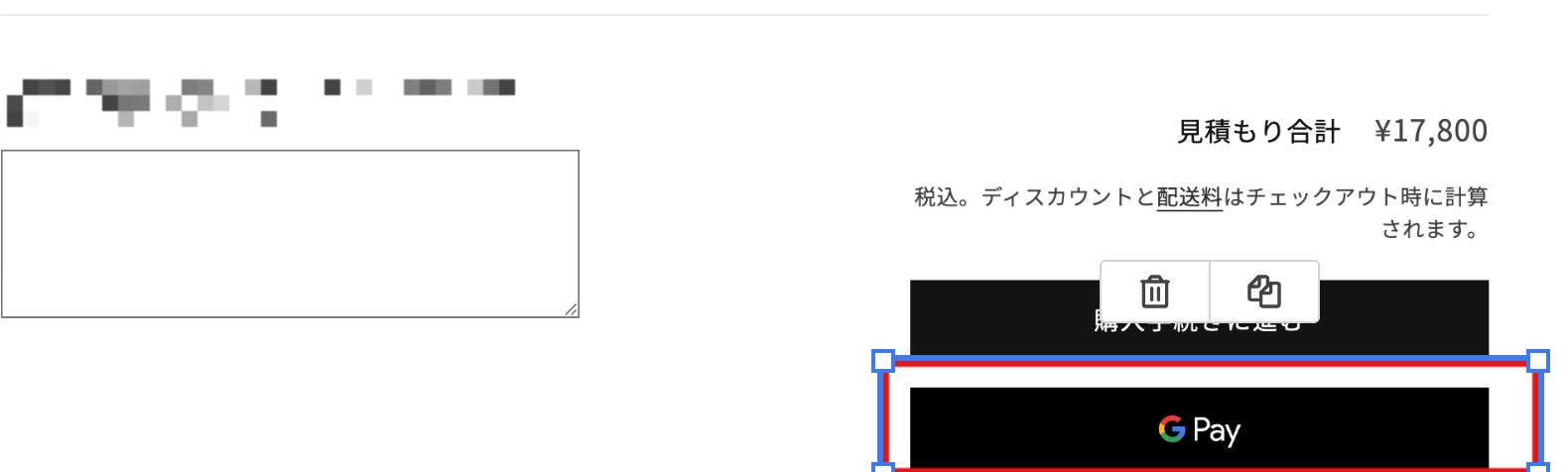
チェックアプトページ(ショッピングカート)
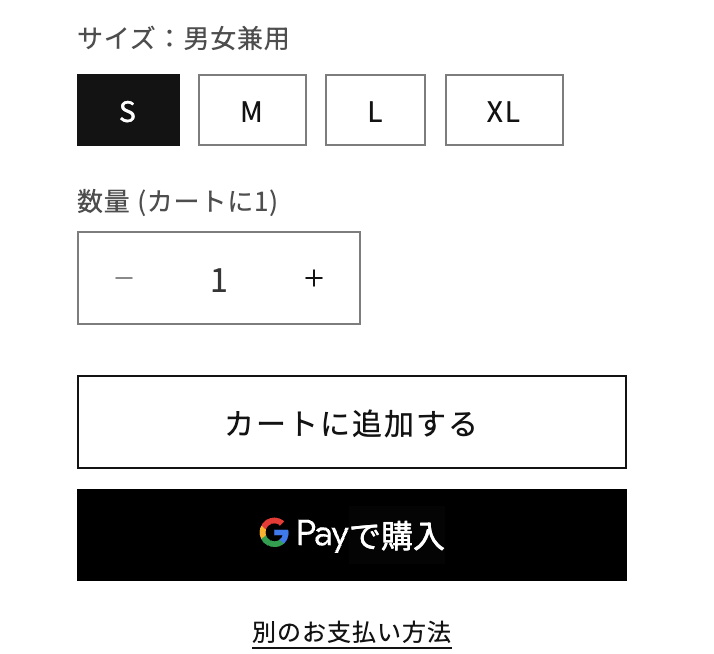
商品ページ
【Shopify】DawnテーマでApple Pay / Google Payを非表示にする方法(商品ページ&カートページ)
ShopifyのDawnテーマでApple Pay・Google Pay(動的チェックアウトボタン)を非表示にする方法です。
① 商品ページのApple Pay / Google Payを非表示にする方法
商品ページ
Dawnテーマでは「動的チェックアウトボタン」をオフにすることで非表示にできます。
手順
- Shopify管理画面
- オンラインストア
- テーマ
- 「テーマを編集」をクリック
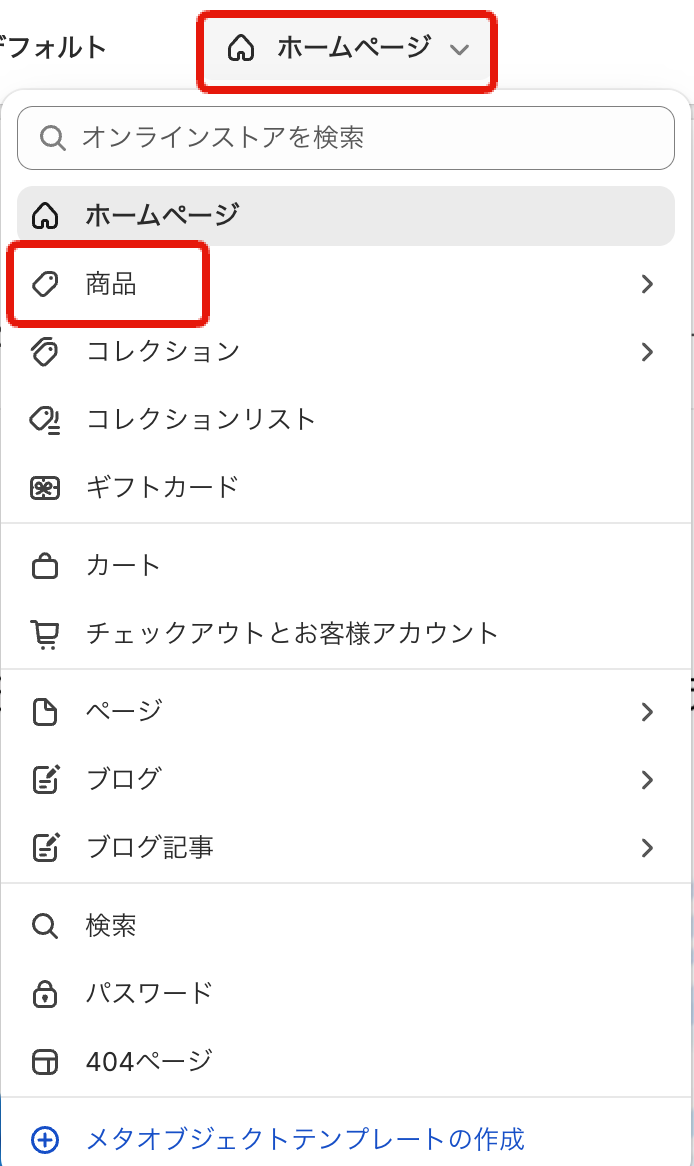
- 上部で「商品」テンプレートを選択
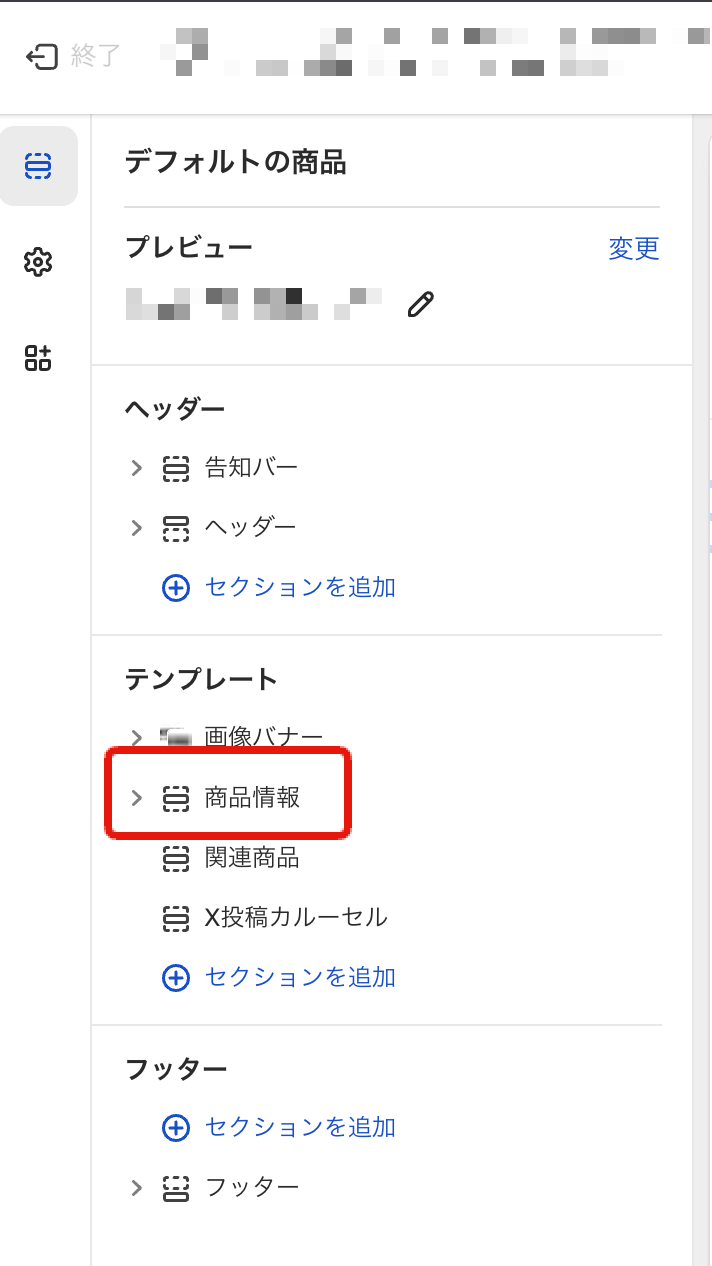
- 左メニュー「商品情報」をクリック
- 「動的チェックアウトボタンを表示」のチェックを外す
※右側に何も出ない場合は、画面が狭いためなので大きく表示させてみてください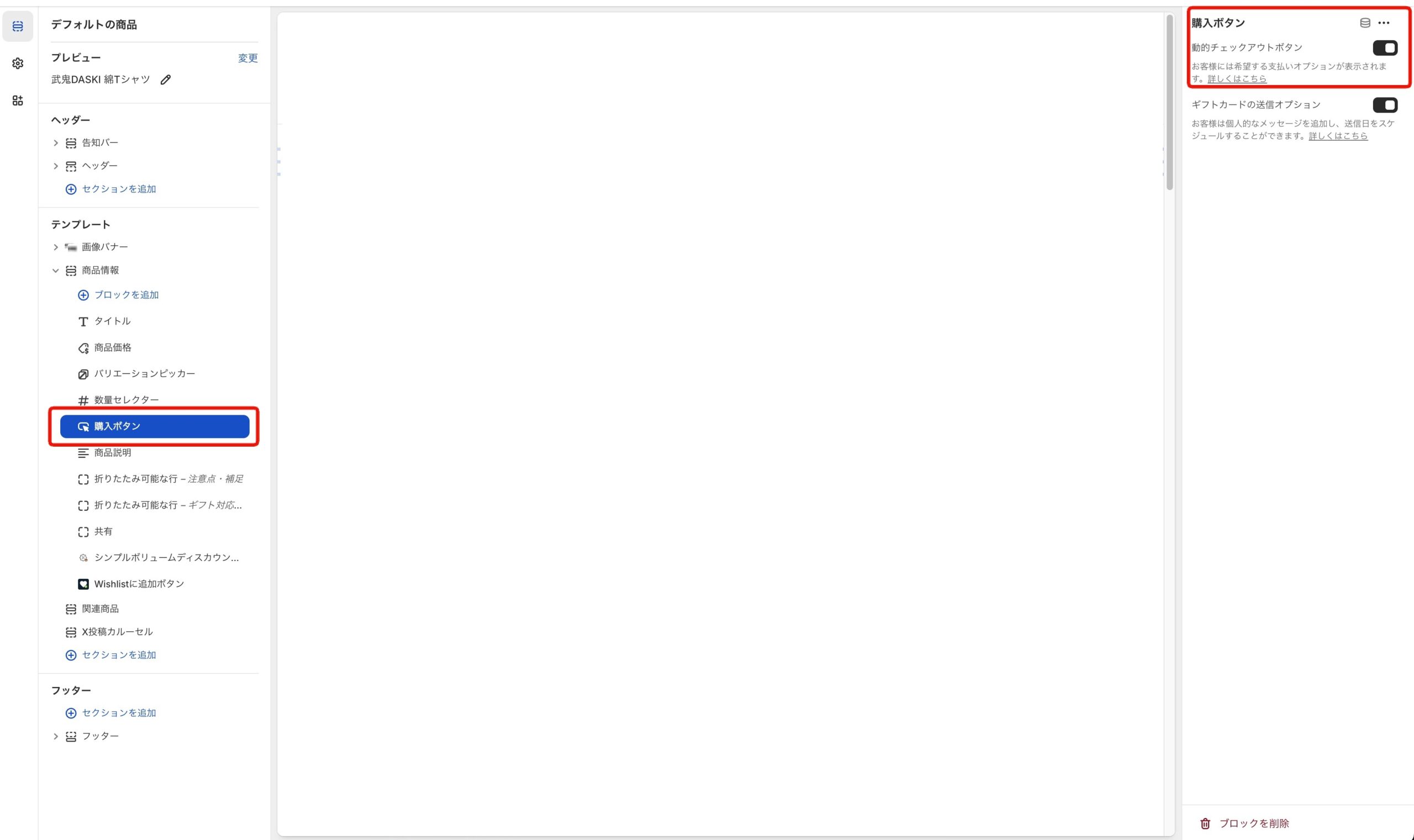
- 保存
これで商品ページのApple Pay / Google Payボタンが非表示になります。
② カートページのApple Pay / Google Payを非表示にする方法
チェックアプトページ(ショッピングカート)
カートページのウォレットボタンはCSSで非表示にできます。
手順
- オンラインストア
- テーマ
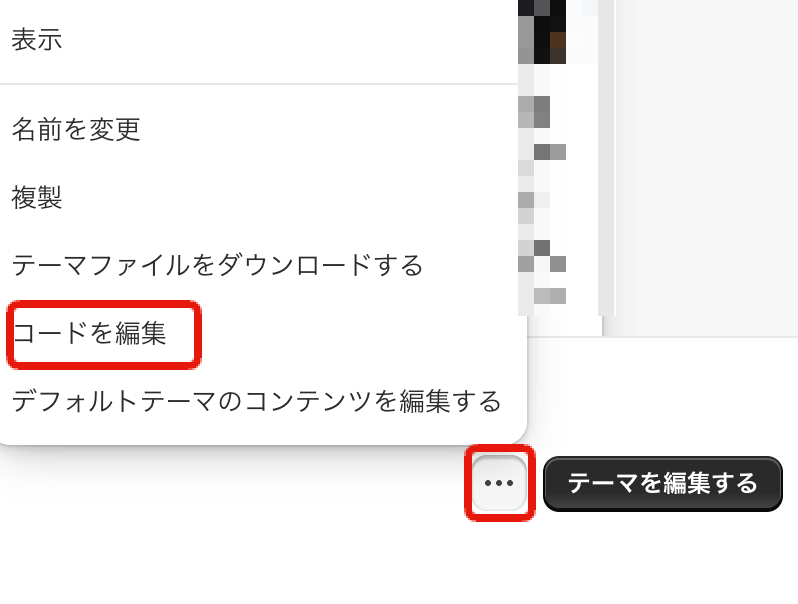
- 「…」→「コードを編集」
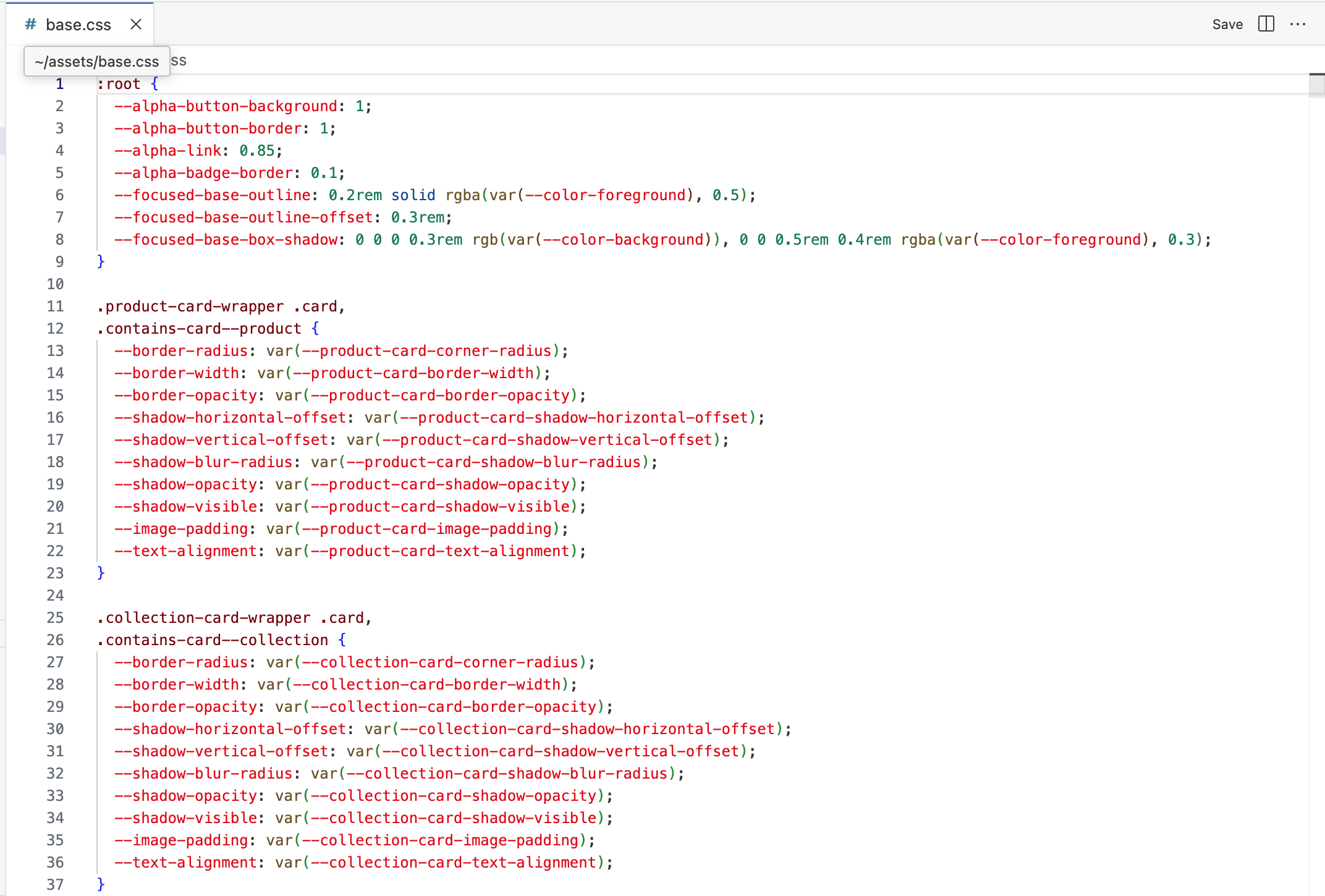
- base.css を開く

- ファイルの一番下に以下のコードを追加
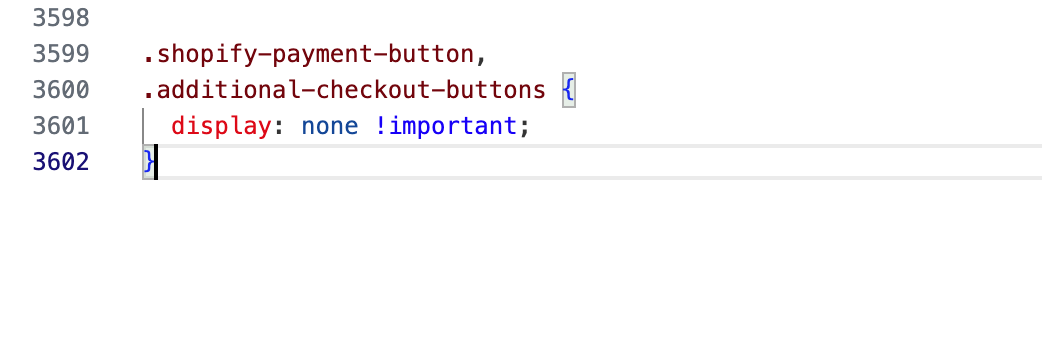
.shopify-payment-button,
.additional-checkout-buttons,
.cart__dynamic-checkout-buttons {
  display: none !important;
}
保存するとカートページのGoogle Pay / Apple Payが非表示になります。
③ 完全に停止する方法
CSSで隠すのではなく、Shopify側で無効化する方法です。
この場合はオーナー権限がないと設定できません。
手順
- 設定
- 決済
- Shopify Payments
- ウォレット
- Apple Pay / Google Pay をオフ
※ストアオーナー権限が必要です。
まとめ
- 商品ページ → 動的チェックアウトボタンをオフ
- カートページ → CSSで非表示
- 完全停止 → Shopify Paymentsでウォレット無効化